

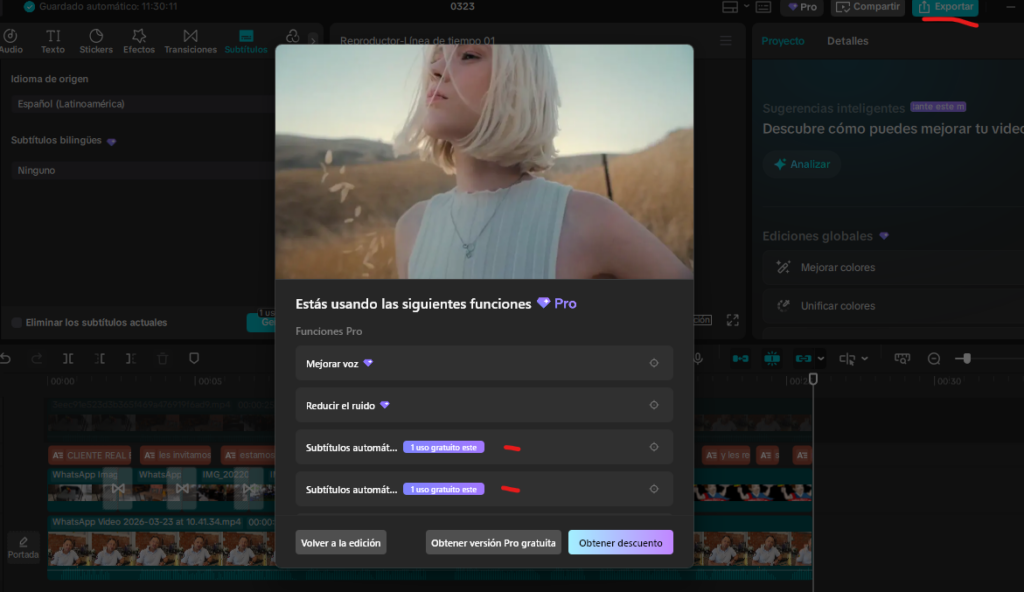
Muchos usuarios de CapCut Desktop editan sus videos normalmente, pero al momento de exportar aparece el mensaje:
“Estás usando funciones Pro”
y automáticamente bloquea la exportación del video.
Esto sucede principalmente cuando usamos:
- Mejorar voz
- Reducir ruido
- Subtítulos automáticos
- Efectos premium
- Recursos Pro
La buena noticia es que encontré una forma funcional para poder exportar el video sin pagar la versión Pro.
⚠️ Este método fue probado en Windows utilizando CapCut Desktop.
Paso 1: Verificar que estás usando CapCut Desktop Gratis
Abrimos CapCut y verificamos que sea la versión gratuita.
Luego vamos a:
👉 Menú → Configuración → Configuración
En la pestaña Borrador debemos copiar la ruta donde CapCut guarda los proyectos.
Ejemplo:
C:\Users\TU_USUARIO\AppData\Local\CapCut\User Data


Paso 2: Abrir el proyecto con funciones Pro
Abrimos el proyecto que contiene:
- subtítulos automáticos
- mejora de voz
- reducción de ruido
- efectos premium
Intentamos exportar y veremos que CapCut bloquea la exportación.
Paso 3: Crear clip combinado
Seleccionamos TODO el contenido del timeline:
CTRL + ALuego:
👉 Click derecho → Crear clip combinado (proyecto secundario)
CapCut generará un nuevo clip combinado.


Paso 4: Preprocesar el clip combinado
Ahora damos:
👉 Click derecho sobre el clip combinado
👉 Seleccionar:
Preprocesar clip combinado (proyecto secundario)⚠️ Debemos esperar hasta que llegue al 100%.
Este paso es MUY importante.

Paso 5: Guardar el clip como elemento predefinido
Luego:
👉 Click derecho
👉 Guardar elemento predefinido
CapCut guardará recursos internos dentro de una carpeta especial.

Paso 6: Buscar el archivo MP4 oculto
Abrimos el explorador de archivos y vamos a:
C:\Users\TU_USUARIO\AppData\Local\CapCut\User Data\Presets\Combination\ResourcesDentro veremos varios archivos.
Debemos ubicar:
✅ Un archivo .mp4
✅ Que NO tenga miniatura
✅ Que no reproduzca correctamente
✅ Que tenga la fecha más reciente
Ejemplo:
3eec91e523d3b365f469a476919f6ad9.mp4
Paso 7: Importar nuevamente el MP4
Ahora:
👉 Arrastramos ese archivo MP4 nuevamente a CapCut.
Luego:
✅ Lo colocamos encima del clip combinado
✅ Ocultamos el clip combinado original


Paso 8: Exportar normalmente
Ahora damos click en:
ExportarY podremos exportar el video normalmente sin restricciones Pro.
🔥 En las pruebas realizadas el método funcionó correctamente.


¿Por qué funciona este método?
CapCut genera internamente un render temporal del proyecto combinado.
Al reutilizar ese archivo MP4 interno:
- ya no valida algunos componentes premium
- evita ciertas restricciones del proyecto original
- permite exportar el resultado final
Recomendaciones importantes
✅ Usa resolución 1080p
✅ Exporta en H.264 MP4
✅ Guarda siempre una copia del proyecto original
✅ Evita actualizar CapCut inmediatamente si el método funciona
Conclusión
Si CapCut Desktop no te deja exportar por usar funciones Pro, este método puede ayudarte a recuperar tu trabajo y exportar tu video correctamente.
Ideal para:
- TikTok
- Reels
- Shorts
- Videos promocionales
- Marketing digital
¿Te ayudó esta guía?
Este contenido es gratuito y nos ayuda a seguir creando soluciones técnicas para la comunidad.
Invítanos un café y apoya a SSoft Ecuador
¿Prefieres que lo solucionemos por ti?
Escríbenos por WhatsApp
