
La virtualización se ha convertido en un componente fundamental de la infraestructura tecnológica de las empresas. Plataformas como Proxmox VE permiten consolidar servidores, optimizar recursos y administrar máquinas virtuales desde una plataforma centralizada.
Como parte de un proyecto de modernización de infraestructura para una importante empresa del sector tecnológico, implementamos un entorno Proxmox y desplegamos una nueva máquina virtual con Windows Server 2016.
En este artículo mostramos el procedimiento y, especialmente, algunas decisiones técnicas que permiten obtener un servidor virtual con un mejor desempeño.
Nota: por seguridad y confidencialidad, no mostramos información que permita identificar al cliente ni datos sensibles de su infraestructura.
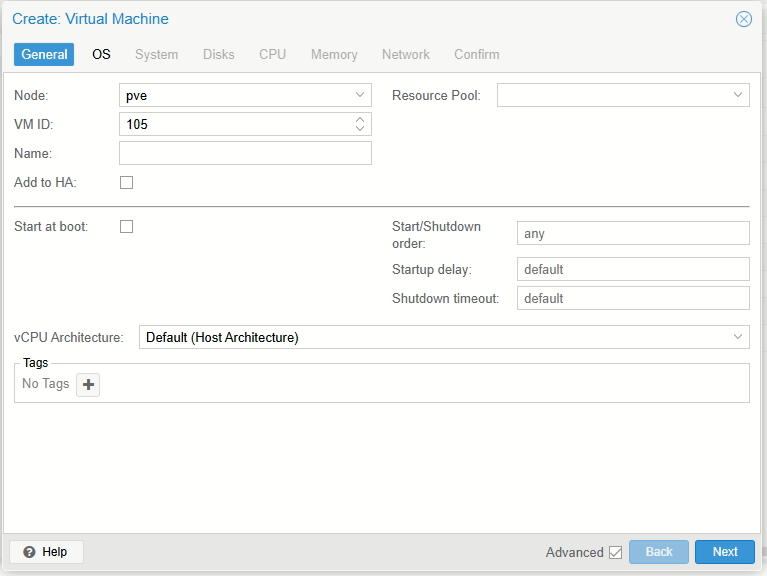
1. Crear la máquina virtual en Proxmox
Desde la consola de Proxmox seleccionamos Create VM.
Definimos el nodo, un identificador para la VM y un nombre que permita reconocer fácilmente el servicio.
En servidores que deben recuperarse automáticamente después de un reinicio del host, también podemos habilitar:
Start at boot
Esto permite que Proxmox arranque automáticamente la máquina virtual.
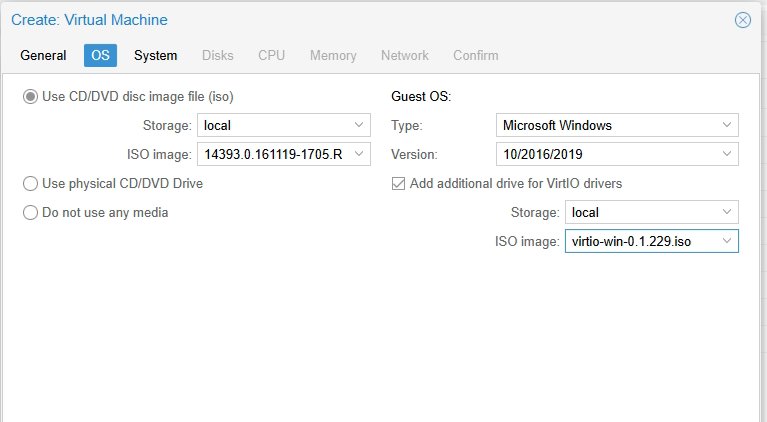
2. Seleccionar Windows Server 2016 y los drivers VirtIO
Montamos el ISO de Windows Server 2016 y seleccionamos:
Guest OS: Microsoft Windows Version: 10/2016/2019Además, agregamos un segundo CD/DVD virtual con los controladores VirtIO para Windows.
Este punto es importante.
VirtIO permite que Windows utilice dispositivos paravirtualizados optimizados para trabajar sobre KVM/Proxmox, en lugar de depender exclusivamente de hardware virtual emulado.
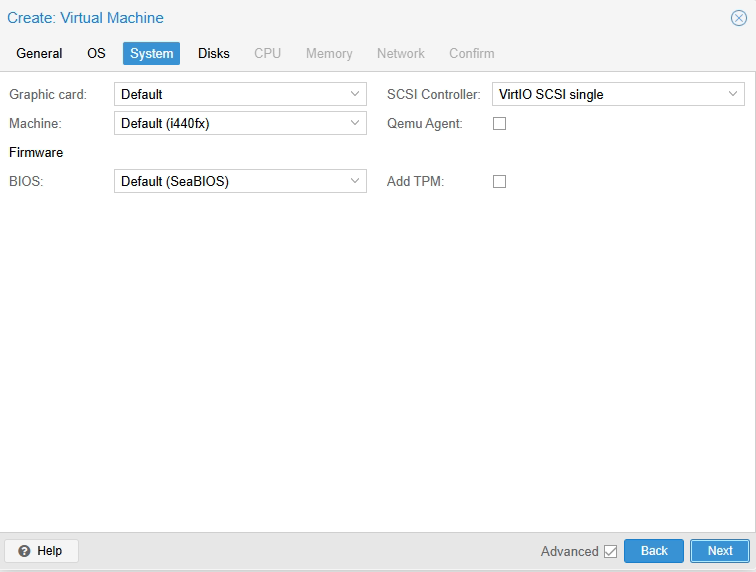
3. Configurar el hardware virtual
Para esta implementación utilizamos una configuración conservadora y compatible con Windows Server 2016:
Machine: i440fx BIOS: SeaBIOS SCSI Controller: VirtIO SCSI single QEMU Guest Agent: habilitadoEl QEMU Guest Agent facilita la comunicación entre Proxmox y el sistema operativo invitado.
Una vez instalado el agente dentro de Windows, Proxmox puede obtener información adicional de la VM y realizar determinadas operaciones de administración de una manera más controlada.
4. Disco utilizando VirtIO SCSI
Uno de los puntos más importantes fue configurar el almacenamiento directamente mediante:
Bus: SCSI Controller: VirtIO SCSI single Storage: local-lvm IO Thread: habilitado Discard: habilitadoEn nuestro caso asignamos un disco virtual de 200 GB.
Utilizar VirtIO SCSI evita instalar Windows sobre IDE para después realizar una migración del controlador.
Esto es especialmente conveniente cuando estamos creando una VM desde cero.
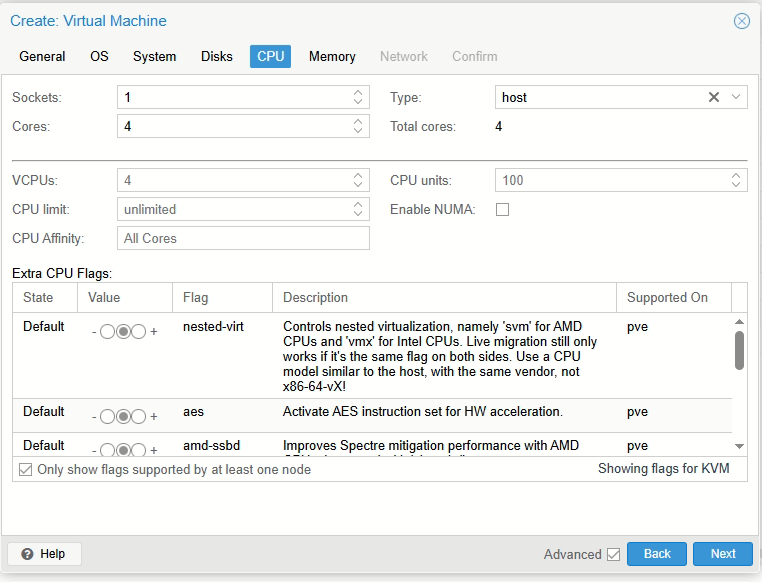
5. Configuración del procesador
Configuramos:
Sockets: 1 Cores: 4 CPU Type: hostEs preferible, cuando la arquitectura y los requisitos lo permiten, asignar un socket con varios núcleos antes que crear múltiples sockets virtuales innecesariamente.
Al utilizar CPU Type host, la VM puede aprovechar características del procesador físico disponibles en el nodo Proxmox.
Esta configuración debe evaluarse cuando existen clusters con hosts que utilizan procesadores diferentes y se requiere migración de máquinas virtuales entre nodos.
6. Memoria RAM
Para este servidor asignamos:
RAM: 8 GBLa cantidad adecuada dependerá del servicio que vaya a ejecutar Windows Server.
Una ventaja de la virtualización es precisamente poder monitorear el consumo real y posteriormente incrementar CPU, memoria o almacenamiento según la demanda.
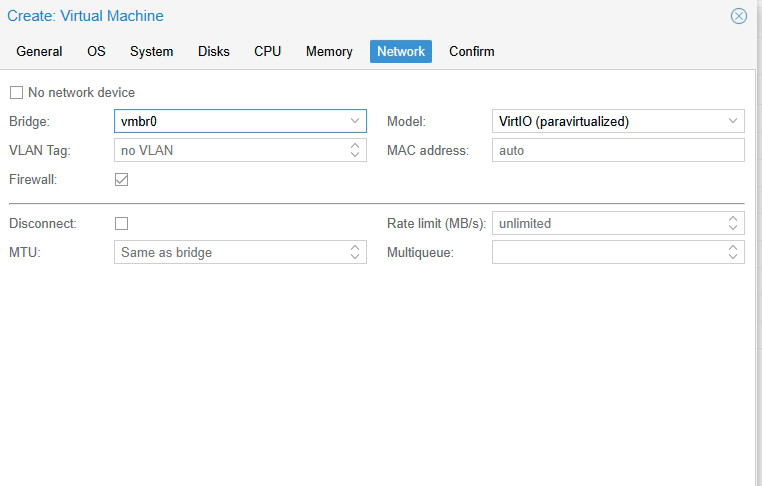
7. Tarjeta de red VirtIO
También utilizamos una interfaz:
VirtIO (paravirtualized)conectada al bridge correspondiente de Proxmox.
De esta manera evitamos utilizar adaptadores de red emulados cuando Windows dispone del controlador VirtIO correspondiente.
8. Instalación de Windows Server 2016
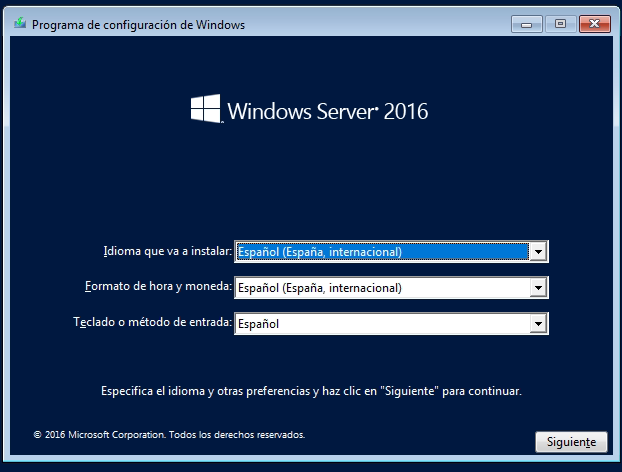
Una vez creada la VM iniciamos desde el ISO.
Seleccionamos:
Windows Server 2016 Standard – Experiencia de escritorio
La opción Experiencia de escritorio instala la interfaz gráfica de Windows Server, algo conveniente cuando las aplicaciones o procedimientos administrativos requieren GUI.
9. Cargar los controladores VirtIO durante la instalación
Al utilizar un disco VirtIO SCSI, el instalador de Windows puede no mostrar inicialmente el disco virtual.
Esto no significa que exista un problema con Proxmox.
Desde la opción para cargar controladores podemos utilizar el segundo CD-ROM VirtIO y seleccionar el controlador correspondiente a Windows Server 2016.
Una vez cargado el controlador, Windows reconocerá el disco SCSI virtual y podremos continuar normalmente con la instalación.
10. ¿Por qué utilizar VirtIO?
VirtIO permite utilizar dispositivos diseñados específicamente para entornos virtualizados.
En una implementación de Windows sobre Proxmox podemos utilizarlo principalmente para:
- almacenamiento;
- interfaces de red;
- controlador SCSI;
- ballooning de memoria cuando sea necesario;
- integración mediante QEMU Guest Agent.
El objetivo no es únicamente conseguir que Windows Server arranque, sino dejar una máquina virtual correctamente configurada para producción.
Proxmox como alternativa para infraestructura empresarial
Este tipo de implementación también forma parte de proyectos más amplios de modernización y migración de infraestructura de virtualización.
Antes de realizar una migración deben analizarse aspectos como almacenamiento, redes virtuales, compatibilidad del sistema operativo, controladores, respaldos, ventanas de mantenimiento y mecanismos de recuperación.
Una migración empresarial no consiste simplemente en copiar una máquina virtual de una plataforma a otra.
Es necesario verificar posteriormente:
Sistema operativo Drivers Red Discos Servicios Aplicaciones Rendimiento Backups Arranque automático MonitoreoEspecialmente cuando se migran servidores Windows provenientes de VMware, los controladores de almacenamiento y red son uno de los puntos que requieren mayor atención.
¿Necesitas implementar o migrar servidores a Proxmox?
Realizamos proyectos de virtualización, implementación y migración de servidores, incluyendo entornos Windows y Linux.
Podemos ayudarte con:
- implementación de Proxmox VE;
- migración de máquinas virtuales desde VMware;
- instalación y optimización de Windows Server;
- servidores Linux;
- configuración de almacenamiento y redes virtuales;
- firewalls y segmentación de red;
- respaldos;
- recuperación ante fallos;
- mantenimiento y soporte de infraestructura.
Si tu empresa está evaluando renovar su plataforma de virtualización o migrar servidores existentes, podemos analizar la infraestructura actual y plantear una estrategia de migración segura y progresiva.
